Introdução
Num cenário digital cada vez mais dinâmico, tempo é tudo – especialmente para quem deseja impulsionar sua presença online e conquistar resultados reais. A automação veio para libertar profissionais das tarefas repetitivas, permitindo que concentrem esforços no que realmente importa: ideias inovadoras, captação de clientes e estratégias de crescimento. É aí que entra a poderosa combinação entre Zapier e Elementor, uma ponte sem código capaz de transformar seu site numa verdadeira máquina de produtividade. Preparado para conhecer receitas prontas e criar zapier elementor automação workflow sem código turbinados?
Em resumo
- Integre formulários do Elementor com qualquer plataforma, sem programar.
- Use Zapier para automatizar tarefas em segundos e economize tempo.
- Descubra 10 automações práticas já prontas para aplicar!
Sumário
- O que é Zapier e por que importa
- Integração Zapier + Elementor passo a passo
- Webhook: recebendo dados de formulários
- Receita 1: Formulário > Google Sheets
- Receita 2: Formulário > Email automático
- Receita 3: Formulário > SMS + Email
- Receita 4-10: Outras automações
- Conclusão

O que é Zapier e por que importa
No universo das soluções digitais, quem não domina código muitas vezes se vê de mãos atadas diante de integrações mais complexas. O Zapier chegou para democratizar a automação, tornando possível conectar diferentes plataformas web sem uma única linha de programação.
O que o Zapier faz? Ele faz com que ferramentas “conversem” entre si, criando “Zaps” — fluxos automáticos que transferem dados e acendem gatilhos de ação, tudo na nuvem. Imagine um formulário enviado no seu site e, automaticamente, os dados são cadastrados numa planilha, um CRM é atualizado ou um lead recebe uma mensagem personalizada. O poder da automação está a um clique.
Benefícios do Zapier para negócios digitais
Aumenta a produtividade ao automatizar tarefas repetitivas
Minimiza erros humanos ao mover dados entre plataformas
Dispensa conhecimentos avançados em programação
Reduz custos operacionais e agiliza fluxos de trabalho
Empresas como a Gabriel do Site, focadas em entregar websites otimizados e soluções personalizadas aos clientes, se beneficiam duplamente: implementando automações para si mesmas e agregando valor na oferta aos clientes que querem presença online estratégica e eficiente.
| Benefícios do Zapier para negócios digitais |
|---|
| Aumenta a produtividade ao automatizar tarefas repetitivas |
| Minimiza erros humanos ao mover dados entre plataformas |
| Dispensa conhecimentos avançados em programação |
| Reduz custos operacionais e agiliza fluxos de trabalho |
Em telas menores, deslize a tabela na horizontal para ver todas as colunas.
Integração Zapier + Elementor passo a passo
Agora que você entende o potencial do Zapier, vamos ao que interessa: como criar a ponte entre o seu formulário Elementor e as centenas de apps disponíveis no Zapier, sem complicações.
- 1. No Elementor: Crie ou edite seu formulário, adicionando os campos necessários (nome, email, mensagem, etc.).
- 2. Ative a integração Webhook: No painel de ações após o envio, adicione a ação “Webhook” e insira a URL fornecida pelo Zapier (veja o próximo tópico para detalhamento).
- 3. No Zapier: Crie um novo “Zap”. Escolha como trigger a opção Webhook.
- 4. Teste o formulário: Envie uma submissão fictícia para o formulário. O Zapier detectará os campos e permitirá que você mapeie os dados para suas automações desejadas.
- 5. Adicione Ações: Configure, no Zapier, as plataformas de destino (como Google Sheets, e-mail, WhatsApp, entre outros).
- 6. Ative seu Zap: Salve e ative seu Zap. Pronto! Seu workflow já está rodando automaticamente.
Dicas para uma integração sem erros
Use campos de formulário com nomes claros e diretos
Evite formulários extensos ou informações sensíveis sem criptografia
Sempre teste antes de ativar uma automação para clientes finais
Essa metodologia prática está ao alcance de qualquer administrador de site, empresário ou agência digital, e especialmente útil para quem, como a Gabriel do Site, precisa de agilidade e confiança ao configurar fluxos personalizáveis e escaláveis.
| Dicas para uma integração sem erros |
|---|
| Use campos de formulário com nomes claros e diretos |
| Evite formulários extensos ou informações sensíveis sem criptografia |
| Sempre teste antes de ativar uma automação para clientes finais |
Em telas menores, deslize a tabela na horizontal para ver todas as colunas.
Webhook: recebendo dados de formulários
Para integrar Elementor e Zapier, o segredo está no uso de Webhooks, pontes que recebem dados dos formulários em tempo real. Veja como funciona o processo na prática:
- No Zapier, vá em “Make a Zap” e escolha a ação “Webhooks by Zapier” como “Trigger” (evento inicial).
- Selecione “Catch Hook”: essa opção gera uma URL especial.
- No Elementor, no formulário, adicione um “Webhook” em “Ações após o envio” e cole a URL gerada pelo Zapier.
- Envie uma submissão de teste e verifique se os dados chegaram corretamente no Zapier.
- A partir daí, escolha as ações que deverão acontecer com a informação recebida (criação de contatos, alertas, atualizações em outras plataformas, etc.).
Pronto! Seu formulário agora serve como porta de entrada para uma infinidade de automações. O segredo está em estruturar bem os campos e saber exatamente o que fazer com cada dado recebido.
Receita 1: Formulário > Google Sheets
Vamos à prática! A primeira automação clássica é registrar automaticamente todos os envios de formulários do seu site em uma planilha do Google Sheets. Isso é essencial para acompanhar leads, solicitações de orçamento, inscrições e qualquer outra demanda que apareça pelo site.
Passo a passo:
- Com Webhook configurado, adicione como “Action” no Zapier o app Google Sheets.
- Selecione “Create Spreadsheet Row” para criar uma nova linha a cada envio.
- Mapeie cada campo do formulário aos campos da tabela.
- Salve e teste – qualquer nova submissão agora aparece automaticamente na planilha.
Vantagem: Aliando o Elementor com o Google Sheets, a equipe da Gabriel do Site ou de qualquer negócio pode monitorar métricas em tempo real, facilitando análises e tomada de decisão. Relatórios semanais, gráficos dinâmicos e muito mais, tudo automático!
O que acompanhar na sua planilha automatizada?
Nome
Telefone
Mensagem
Data e hora do envio

| O que acompanhar na sua planilha automatizada? |
|---|
| Nome |
| Telefone |
| Mensagem |
| Data e hora do envio |
Em telas menores, deslize a tabela na horizontal para ver todas as colunas.
Receita 2: Formulário > Email automático
Quer encantar seu cliente ou lead instantaneamente? Envie emails automáticos no momento em que ele preencher um formulário. Além de demonstrar profissionalismo, isso melhora a experiência do usuário e agiliza processos internos.
Como fazer:
- No Zapier, adicione o Gmail (ou outro serviço de e-mail) como ação seguinte ao Webhook recebido.
- Preencha o campo “to” com o e-mail enviado pelo formulário ou, se preferir, envie para sua equipe comercial.
- Personalize o assunto e corpo do e-mail com as informações enviadas pelo cliente.
- Diferencie respostas automáticas de alertas internos conforme a lógica de seu workflow.
- E-mail para lead: “Olá, recebemos seu contato! Em breve nossa equipe retorna. Obrigado por acessar Gabriel do Site!”
- E-mail para equipe: “Novo formulário enviado! Veja os dados do lead: (nome, telefone, mensagem, etc).”
Dica: Configure templates dinâmicos e mantenha o layout do e-mail condizente com a identidade visual da sua marca.
Receita 3: Formulário > SMS + Email
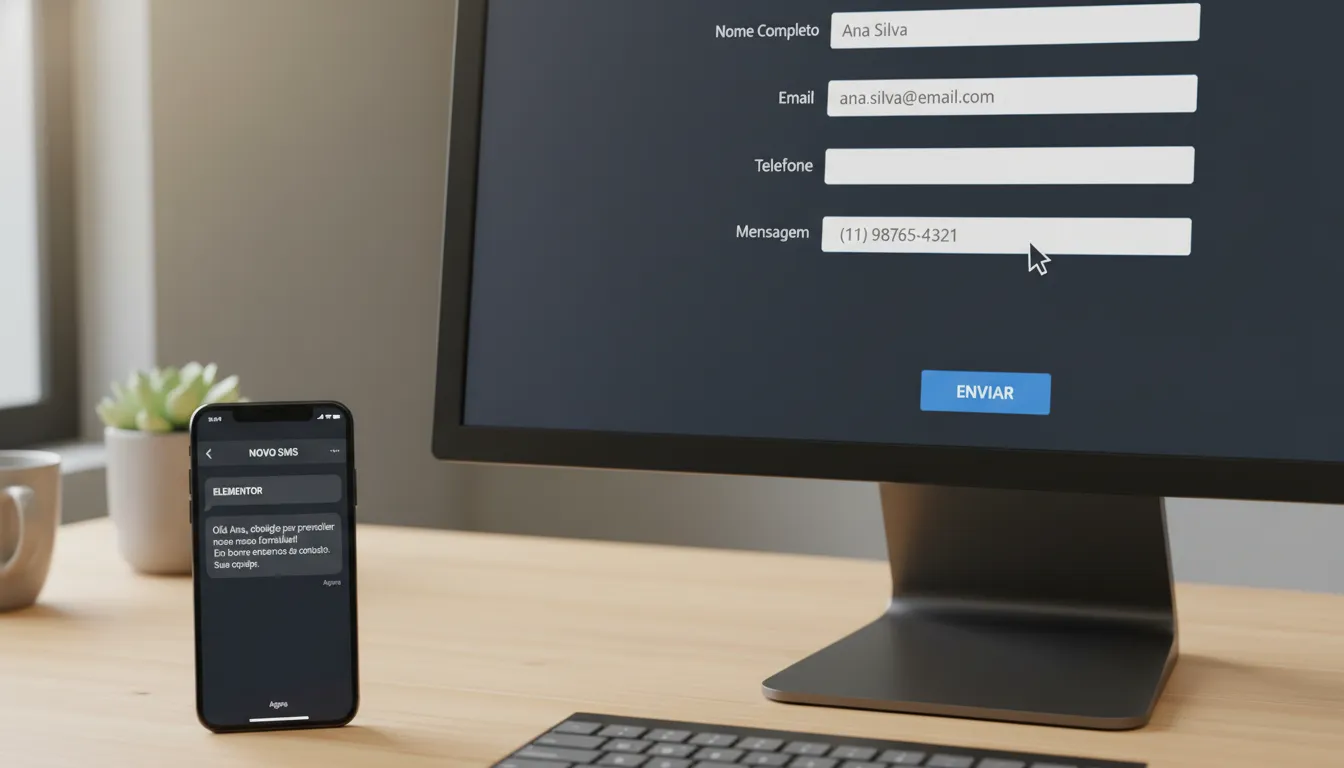
Para negócios que valorizam agilidade, combinar SMS e e-mail automático garante que nenhum lead fique esquecido. Assim que alguém preenche o formulário, a equipe já recebe as informações no celular. Ideal para consultórios, deliverys, corretoras e empresas que não podem perder uma oportunidade sequer!
Configurando o fluxo:
- Webhooks by Zapier recebe os dados do formulário Elementor como first step.
- Em seguida, adicione SMS by Zapier para enviar uma mensagem ao número da equipe.
- Configure o texto da mensagem, informando as principais informações do lead.
- Como passo adicional, adicione um disparo de e-mail para registro ou contato formal.
Vantagens deste fluxo duplo:
Redução do tempo médio de resposta a contatos recebidos
Lead nunca fica esquecido, mesmo sem consulta ao e-mail
Agilidade para setores de vendas, suporte e atendimento ao cliente
| Vantagens deste fluxo duplo: |
|---|
| Redução do tempo médio de resposta a contatos recebidos |
| Lead nunca fica esquecido, mesmo sem consulta ao e-mail |
| Agilidade para setores de vendas, suporte e atendimento ao cliente |
Em telas menores, deslize a tabela na horizontal para ver todas as colunas.
Receita 4-10: Outras automações
Além dos templates básicos, o universo de automações é praticamente ilimitado. Confira mais sete receitas para turbinar seu zapier elementor automação workflow sem código e transformar processos, encantando clientes e facilitando o dia a dia do seu negócio.
4”)
Deixe seu site pronto para 2026
Crio sites WordPress e landing pages que realmente convertem, mesmo na era da IA. Fale comigo e veja o que dá para melhorar no seu projeto.
- Formulário > CRM (ex.: HubSpot, Pipedrive, Zoho, etc.)
Crie, automaticamente, negócios e contatos no seu CRM predileto, facilitando qualificação de leads e acompanhamento de oportunidades. - Formulário > WhatsApp
Envie mensagens instantâneas para o WhatsApp da equipe ou do cliente, avisando sobre o novo envio ou até agradecendo pelo contato. - Formulário > Calendário (Google Calendar, Outlook, etc.)
Automatize a criação de eventos no calendário a partir de formulários de agendamento ou reuniões, evitando desencontros e faltas. - Formulário > Trello / ClickUp / Asana
Alimente seu quadro de tarefas com atividades geradas por formulários – perfeito para agências e equipes que usam gestão visual de projetos. - Formulário > Ferramentas de Notificação (Slack, Discord)
Alerta instantâneo na equipe por chat sempre que um novo contato é enviado, agilizando encaminhamentos internos. - Formulário > Automação de Marketing (Mailchimp, ActiveCampaign)
Inscreva leads automaticamente em sua newsletter, campanhas e automações de e-mail marketing. - Formulário > PDF Gerado + E-mail
Assim que o formulário é enviado, um PDF personalizado é criado com os dados, sendo encaminhado ao cliente (útil para propostas, certificados, etc.).
Tabela Resumo das Receitas:
Receita
Objetivo
Plataforma(s)
Google Sheets
Registrar Leads e Inscrições
Email automático
Responder instantaneamente
Gmail/Outlook
SMS + Email
Alertas rápidos à equipe
SMS by Zapier, Gmail
CRM
Gerenciar pipeline de vendas
HubSpot, Pipedrive
Avisos ágeis
WhatsApp Business API*
Calendário
Agendamento automático
Google Calendar
Gestão de Tarefas
Organização de demandas
Trello, ClickUp
Notificação em Chat
Comunicação interna
Slack, Discord
Automação de Marketing
Aumentar lista de emails
Mailchimp, ActiveCampaign
PDF Gerado
Documentação automatizada
PDF Generator, Gmail
- *Para integração com WhatsApp, normalmente é necessário usar uma plataforma intermediária compatível com Zapier.
Dica Gabriel do Site: Integre diversas receitas para criar cenários personalizados e elevar o patamar do atendimento — desde o primeiro acesso ao pós-venda.
| Receita | Objetivo | Plataforma(s) |
|---|---|---|
| Google Sheets | Registrar Leads e Inscrições | |
| Email automático | Responder instantaneamente | Gmail/Outlook |
| SMS + Email | Alertas rápidos à equipe | SMS by Zapier, Gmail |
| CRM | Gerenciar pipeline de vendas | HubSpot, Pipedrive |
| Avisos ágeis | WhatsApp Business API* | |
| Calendário | Agendamento automático | Google Calendar |
| Gestão de Tarefas | Organização de demandas | Trello, ClickUp |
| Notificação em Chat | Comunicação interna | Slack, Discord |
| Automação de Marketing | Aumentar lista de emails | Mailchimp, ActiveCampaign |
| PDF Gerado | Documentação automatizada | PDF Generator, Gmail |
Em telas menores, deslize a tabela na horizontal para ver todas as colunas.
Conclusão
Em um mercado onde a atenção do consumidor é disputada segundo a segundo, quem automatiza processos ganha escala, consistência e previsão. A combinação Elementor + Zapier abre um oceano de possibilidades para transformar tarefas manuais em rotinas inteligentes e livres de falhas. De Google Sheets a WhatsApp, tudo fluindo automaticamente, valorizando o atendimento, aumentando o controle e potencializando resultados.
Com as receitas deste artigo, você tem em mãos um kit de ferramentas prático e acessível. Agora é só botar a mão na massa e aplicar as automações mais relevantes para o seu negócio ou para os clientes da Gabriel do Site. O futuro da web é integrado, automatizado — e com muito mais tempo livre para criar, inovar e crescer!
Pronto para dar o próximo passo? Experimente as receitas, personalize conforme suas necessidades e transforme seu fluxo de trabalho em uma experiência fluida e moderna. Se precisar de apoio, conte com especialistas em soluções digitais e automação para te auxiliar a alcançar resultados extraordinários.
Perguntas frequentes
O que é zapier elementor automação workflow sem código?
É a combinação das ferramentas Zapier e Elementor para criar fluxos automatizados que integram várias plataformas sem necessidade de programação, facilitando tarefas repetitivas e otimizando processos.
Como posso começar a usar zapier elementor automação workflow sem código?
Primeiro, crie um formulário no Elementor, configure o webhook e conecte ao Zapier para criar Zaps que realizam ações automáticas, como enviar dados para planilhas, enviar e-mails ou notificações.
Quais são os principais benefícios do zapier elementor automação workflow sem código?
Aumenta a produtividade, reduz erros humanos, elimina a necessidade de programar e acelera o fluxo de trabalho, garantindo respostas mais rápidas e um melhor atendimento ao cliente.
Posso integrar o zapier elementor automação workflow sem código com plataformas como CRM e WhatsApp?
Sim, é possível conectar o Elementor através do Zapier a CRMs populares, WhatsApp por meio de APIs compatíveis e diversas outras ferramentas para criar automações completas.
Preciso ser um programador para usar zapier elementor automação workflow sem código?
Não. Uma das maiores vantagens dessa integração é a facilidade em criar automações sem nenhuma linha de código, utilizando interfaces intuitivas e configurações simples.