
Introdução aos Webhooks com Elementor e Google Sheets
Você já ouviu falar em elementor webhook google sheets? Se ainda não, prepare-se para descobrir uma das formas mais eficientes de otimizar o trabalho diário na gestão de dados do seu site. Na Gabriel do Site, acreditamos que automatizar processos é um passo essencial para quem deseja liberar tempo e evitar erros comuns na manipulação manual das informações. Mas afinal, o que são webhooks e por que essa conexão entre Elementor e Google Sheets é tão poderosa?
Webhooks funcionam como mensageiros instantâneos. Sempre que alguém envia um formulário criado com Elementor, o webhook dispara uma notificação automática que envia esses dados diretamente para uma planilha do Google Sheets. Graças a essa integração, você dispensa a necessidade de exportações manuais ou cópia e cola, garantindo que o fluxo de informações seja ágil e confiável.
Se quiser, pode ir direto ao que mais te interessa…
Imagine coletar os dados dos seus usuários, clientes ou leads sem envolver processos trabalhosos, diminuindo os riscos de perda de dados e até mesmo duplicidades. Essa conexão torna possível centralizar as informações, facilitar análises e agilizar tomadas de decisão, tudo isso sem complicações técnicas. Para quem quer dar esse passo, o blog oficial do Elementor explica o processo detalhadamente, mostrando como o uso dos webhooks pode transformar totalmente a captura e organização das respostas (confira em Elementor Blog).
Quer saber mais sobre webhooks e automações? Explore também nosso conteúdo dedicado à automação no Elementor, onde descomplicamos ainda mais essa poderosa funcionalidade.
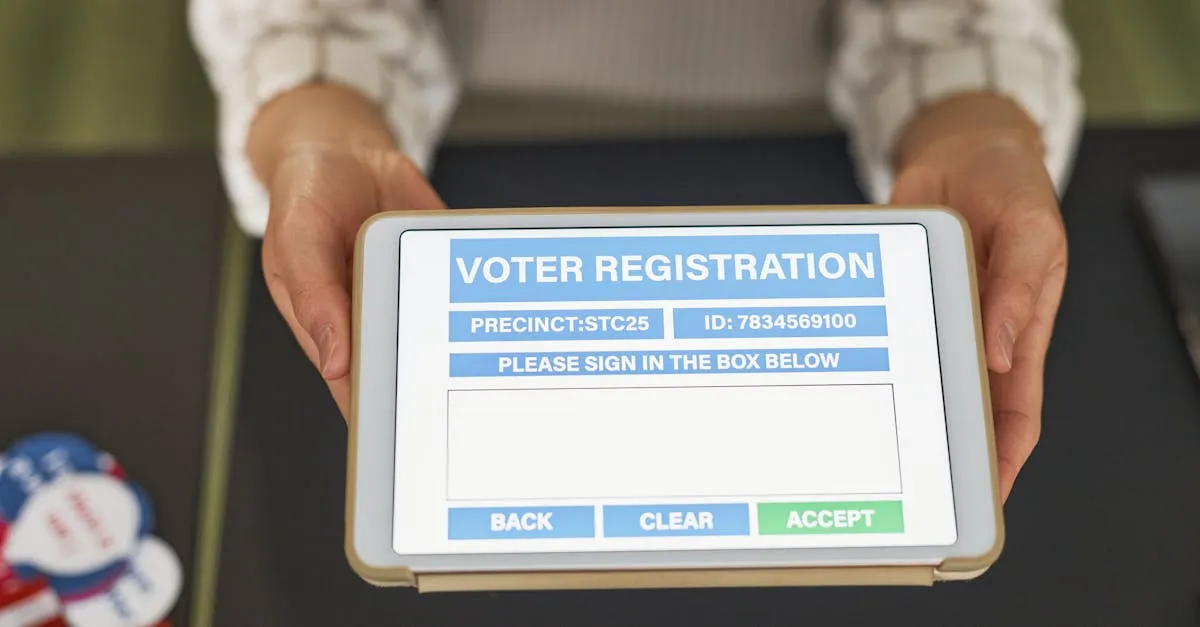
Preparando o Elementor para Receber Webhooks
Pronto para turbinar seus formulários? Configurar o Elementor para enviar e receber dados via webhooks é o primeiro passo para conectar seu site com ferramentas como o Google Sheets, automatizando processos e eliminando o trabalho manual de entrada de dados. Vou te guiar por um passo a passo simples que vai fazer tudo funcionar perfeitamente.
Acessando a configuração do formulário
Primeiro, você precisa entrar no editor de páginas do Elementor e abrir o widget de formulário que deseja integrar. Clique para editar o formulário e vá até a aba “Ações Após Enviar”. É aqui que você decide o que acontece depois que o seu visitante clicar no botão enviar.
Habilitando a ação Webhook
Em seguida, dentro da mesma aba, procure e selecione a opção “Webhook”. Essa ação permite que o Elementor envie os dados do formulário automaticamente para uma URL específica. Sem essa configuração, o envio via webhook não funcionará — por isso, não deixe de ativar.
Inserindo a URL do webhook
Logo abaixo, na seção que aparece após ativar o Webhook, cole o endereço da URL para onde os dados precisam ser enviados. Se você estiver usando o Google Sheets, essa URL é fornecida por uma integração que cria o webhook para você. Essa parte é essencial para garantir que a comunicação entre Elementor e sua planilha de dados seja direta e eficaz.
Configurando campos e testes finais
Por fim, confirme que todos os campos do formulário estão configurados corretamente e que os nomes correspondem ao que o lado do webhook espera receber. Faça um teste enviando dados para garantir que tudo está sincronizado. Caso tenha dúvidas, tutoriais práticos como o do The Plus Addons podem ajudar bastante neste processo.
Curioso para explorar outras formas de otimizar seus formulários? Aproveite para conferir nossa página sobre como conectar um webhook no Elementor e dê o próximo passo nessa automação.
Criando uma Planilha no Google Sheets para Receber os Dados do Elementor
Quer organizar com eficiência os dados que seu formulário do Elementor envia? A melhor forma é criando uma planilha no Google Sheets que funcione como um repositório simples, direto e prático. Além disso, essa centralização facilita a análise e o acompanhamento das informações coletadas.
Para começar, acesse o Google Sheets e crie uma nova planilha em branco. Dê um nome fácil de identificar, como “Dados Formulário Elementor” — isso ajuda na hora de localizar e gerenciar várias integrações.
Agora, vamos montar as colunas que vão armazenar as informações enviadas pelo webhook. Pense que cada campo do seu formulário no Elementor deve refletir uma coluna na planilha. Por exemplo:
- Nome: campo para capturar o nome do visitante.
- Email: para o contato direto.
- Telefone: caso solicitado no formulário.
- Mensagem: qualquer comentário ou dúvida registrada.
- Data de Envio: importante para organizar cronologicamente os registros.
Assim, o webhook vai mapear cada um desses campos e inserir as informações respectivas nas colunas correspondentes, evitando confusão e garantindo que você tenha todos os dados essenciais sempre à mão. Caso precise de suporte técnico para customizar essa interação, há scripts prontos que facilitam bastante essa conexão, como este exemplo compartilhado no GitHub, que mostra como integrar formulários via webhook ao Google Sheets de forma precisa e eficiente.
Além disso, usar essa estrutura organizada amplia as possibilidades para automatizar fluxos, relatórios e até disparos de email, tudo com base nos registros da planilha — um verdadeiro ganho de produtividade. Se quiser dicas para avançar nessa automação com Elementor, a plataforma Make.com oferece ótimas ferramentas para integrar essas soluções sem complicação.

Configuração do Webhook no Elementor para Enviar Dados ao Google Sheets
Quer garantir que os dados do seu formulário do Elementor cheguem direitinho ao Google Sheets? A configuração do webhook é o passo-chave para que isso aconteça de forma automática e sem complicações. Vamos ver juntos como fazer isso em poucos minutos!
Primeiro, no painel do Elementor, abra o formulário que você criou. Em seguida, vá até a aba Ações Após Envio e selecione “Webhook”. Isso habilita a função que enviará os dados para a planilha do Google. Agora, é hora de inserir a URL do webhook, que você terá configurado previamente para apontar à planilha — essa URL é o “endereço” para onde o Elementor enviará as informações.
Na próxima etapa, cole essa URL no campo indicado dentro do webhook, certificando-se de que não haja espaços extras ou erros de digitação. Para testar se tudo está funcionando, faça um envio teste pelo formulário e confira a planilha: os dados precisam aparecer imediatamente. Caso não surta efeito, verifique se a URL está correta e se o script ou serviço que recebe essas informações na planilha está ativo.
Dicas para solucionar problemas comuns:
- Verifique se o webhook corresponde exatamente ao endpoint configurado no Google Sheets, evitando inconsistências;
- Confirme que o formulário está ativo e publicado, pois alterações em rascunho podem impedir o envio;
- Confira permissões do script que escreve na planilha — ele deve ter acesso para gravação;
- Use ferramentas como o RequestBin para monitorar o envio dos dados e identificar erros.
Seguindo esses passos, você vai transformar a coleta de dados em uma tarefa automática e sem dor de cabeça, garantindo uma gestão eficiente dos registros. Se quiser uma visão detalhada sobre como conectar seu formulário, vale uma olhada no blog oficial do Elementor, que explora todo o processo com exemplos práticos e acessíveis.
Para potencializar suas automações, plataformas como Make podem ser ótimos aliados, possibilitando integrações avançadas e relatórios dinâmicos.
Quer aprender mais sobre integração e automação? Recomendamos dar uma passada na seção sobre webhooks para automação no Elementor, onde você verá como ampliar essas possibilidades no seu site.
Verificação de Dados e Testes no Google Sheets com Elementor Webhook
Quer saber se os dados do seu formulário estão chegando direitinho ao Google Sheets? A verificação correta é fundamental para garantir que tudo funcione sem surpresas mais tarde. Antes de liberar sua integração para um ambiente de produção, é essencial realizar testes minuciosos e conferir cada entrada na planilha.
Primeiro, faça envios testes pelo formulário do Elementor e observe se os dados aparecem imediatamente na planilha. Aproveite para validar não só a chegada, mas também a integridade dos campos enviados, como nomes, e-mails e outros dados importantes. Caso note alguma informação fora do lugar ou faltando, pode significar que o webhook precisa de ajustes ou que o script que faz a ponte com o Google Sheets está com algum problema.
Para facilitar essa conferência, utilize métodos como:
- Inspeção manual dos registros após envios teste, conferindo se todos os campos preenchidos estão corretamente inseridos;
- Criação de colunas auxiliares na planilha para confirmar o status da importação e data/hora do envio;
- Uso de recursos para validar tipos de dados inseridos, evitando erros comuns como datas mal formatadas ou campos em branco;
- Utilizar scripts com logs ou mensagens de erro, que ajudam a identificar rapidamente falhas na transmissão.
Além disso, é fundamental revisar a URL do webhook para garantir que esteja devidamente configurada e ativa. Ajustes no formato dos dados enviados podem ser necessários dependendo do que seu script no Google Sheets espera. Não esqueça que o blog oficial do Elementor traz ótimas dicas para facilitar esse processo.
Se estiver buscando automação ainda mais robusta, plataformas como Make oferecem recursos para monitorar e ajustar sua integração em tempo real, identificando problemas antes que eles afetem seus dados.
Por fim, nunca subestime o poder dos testes antes de colocar tudo para rodar de verdade. Essa prática evita dores de cabeça e garante uma coleta de informações ágil e precisa. Caso queira aprofundar na ampliação de automações com webhooks, a seção sobre webhooks para automação no Elementor é um ótimo caminho para seguir.
Precisa de ajuda com seu projeto online?
Seja para criar um site do zero, reformular o atual ou tirar dúvidas sobre sua presença digital – vamos conversar! Receba orientação gratuita e sem compromisso.

Dicas de Otimização e Automação de Processos com Elementor Webhook Google Sheets
Quer transformar sua integração entre Elementor e Google Sheets em uma verdadeira máquina de eficiência? Então você está no lugar certo! Ao liberar o real potencial do elementor webhook google sheets, é possível não só coletar informações com facilidade, mas também automatizar tarefas repetitivas e garantir agilidade na análise dos dados. Quer saber como?
Primeiramente, investir em Google Apps Script pode ser um divisor de águas para sua automação. Com ele, é possível criar funções personalizadas que processam, validam ou até mesmo enviam e-mails automáticos conforme as informações chegam na planilha. Imagine receber um alerta instantâneo sempre que um formulário é preenchido! Essa automatização elimina tarefas manuais e reduz erros humanos.
Além disso, ferramentas de integração visual, como Zapier ou Make, ampliam a capacidade de conexão do Elementor com múltiplas aplicações, simplificando fluxos como notificações em Slack, CRM e muito mais — tudo sem tocar uma linha de código.
Ferramenta
Objetivo
Benefício
Google Apps Script
Personalização e automação direta na planilha
Flexibilidade para adaptar fluxos, validar dados e enviar notificações
Make
Automatizar integrações sem código
Acompanhamento em tempo real e fácil configuração
Zapier
Conectar Elementor a centenas de apps
Automação ampliada com vários serviços populares
Por fim, não deixe de explorar como otimizar seu site para SEO, pois uma boa estratégia combinada com essas automações vai acelerar os resultados e melhorar seu posicionamento. Para isso, confira os ótimos conteúdos sobre ferramentas de SEO para otimizar seu site e SEO para sites: como fazer, que trazem dicas práticas de fácil aplicação.
Pronto para elevar o patamar da sua integração elementor webhook google sheets? Com essas estratégias, você poderá economizar tempo, reduzir erros e criar fluxos muito mais inteligentes e produtivos. Bora colocar a mão na massa?
| Ferramenta | Objetivo | Benefício |
|---|---|---|
| Google Apps Script | Personalização e automação direta na planilha | Flexibilidade para adaptar fluxos, validar dados e enviar notificações |
| Make | Automatizar integrações sem código | Acompanhamento em tempo real e fácil configuração |
| Zapier | Conectar Elementor a centenas de apps | Automação ampliada com vários serviços populares |
Preparado para garantir que sua integração entre Elementor, webhooks e Google Sheets esteja funcionando como um relógio suíço? Então, esta checklist é para você! De forma simples e objetiva, ela reúne os passos essenciais para configurar e validar seu fluxo, evitando dores de cabeça lá na frente. Assim, você economiza tempo e ainda consegue colher os benefícios da automação sem complicação.
- 1. Defina o objetivo da integração – Antes de qualquer coisa, saiba exatamente quais dados deseja capturar e como irá utilizá-los na planilha.
- 2. Configure o formulário no Elementor – Inclua todos os campos necessários, cuidando para que o design fique intuitivo e completo.
- 3. Ative o webhook no formulário – Copie a URL do Google Sheets ou do servidor que receberá os dados e cole no campo de webhook, garantindo que a comunicação acontecerá sem falhas. Confira detalhes no tutorial como conectar um webhook no Elementor.
- 4. Prepare a planilha no Google Sheets – Use cabeçalhos claros e organize as colunas para receber cada campo do formulário. Se desejar, aplique validações para evitar dados inconsistentes.
- 5. Teste o envio de dados – Preencha o formulário uma ou mais vezes e confirme se as informações aparecem corretamente na planilha, evitando surpresas depois.
- 6. Implemente scripts para automação extra (opcional) – Considere usar Google Apps Script para validar dados, enviar notificações por e-mail ou transformar os dados de forma automática.
- 7. Realize monitoramento constante – Confira regularmente a planilha para garantir que não houve falha na recepção dos dados e atualize os fluxos conforme necessário.
- 8. Automatize notificações externas – Se quiser agilidade, integre com plataformas como Make ou outros serviços de automação para disparar alertas instantâneos.
Gostou da praticidade? Para se aprofundar, dê uma olhada no guia detalhado do The Plus Addons que ensina passo a passo o envio dos dados do Elementor para Google Sheets via webhook, além de explorar mais possibilidades para a centralização eficiente das informações.
Seguindo essa checklist, sua conexão elementor webhook google sheets ficará estruturada e confiável, tornando sua rotina muito mais leve e produtiva. Aposte neste método e observe a diferença!
Conclusão: Benefícios da Integração
Você já percebeu o quanto a integração entre Elementor e Google Sheets via webhooks pode transformar a forma como você coleta e organiza dados no seu site? Essa prática não só elimina a necessidade de entrada manual de informações, mas também oferece uma economia significativa de tempo e esforço, que podem ser redirecionados para outras tarefas estratégicas.
Imagine receber automaticamente cada envio de formulário do Elementor diretamente em uma planilha organizada, pronta para análise e acompanhamento. Isso garante agilidade e precisão, evitando erros comuns na transferência manual dos dados. Além disso, com o Google Sheets sendo uma ferramenta flexível e acessível, você pode facilmente colaborar, filtrar informações e até criar automações personalizadas, como notificações automáticas e validações.
Outro ponto de destaque é a redução de dependência de plugins extras ou ferramentas complicadas. Usar webhooks para conectar Elementor ao Google Sheets é uma solução elegante e robusta, valorizada por desenvolvedores e usuários, como explicado no blog oficial do Elementor e também no Make, plataforma de automação que destaca sua praticidade.
Portanto, ao aplicar essa integração, você está dando um passo decisivo para profissionalizar a gestão das informações do seu site, tornando seus processos mais confiáveis e ágeis. Nosso time recomenda fortemente essa abordagem para quem deseja tornar a rotina digital mais eficiente, simplificando o fluxo de trabalho e maximizando resultados.
Quer ainda mais eficiência? Aproveite para conferir conteúdos sobre webhooks para automação no Elementor e saiba como potencializar seu site com estratégias certeiras.